
Buchungsübersicht
 Die
Die BuchungsübersichtBuchungsübersicht bietet Ihnen eine vollständigevollständige ÜbersichtÜbersicht überüber alle erfassten Zeiten im System.
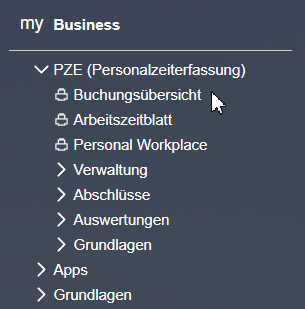
Wo finde ich die Funktion?
myBusiness / PZE / BuchungsübersichtBuchungsübersicht
Angezeigte Informationen
- erfasste Buchungen
- zugerordnetes Arbeitsmodell
- Soll-Zeit und Ist-Zeit
- Pausenzeiten
- Sonderzeiten
⚠ Hinweis:
Welche Sonderzeiten in der ÜbersichtÜbersicht angezeigt werden, könnenkönnen Sie in den Grundeinstellungen (Grundlagen / Administration) definieren.
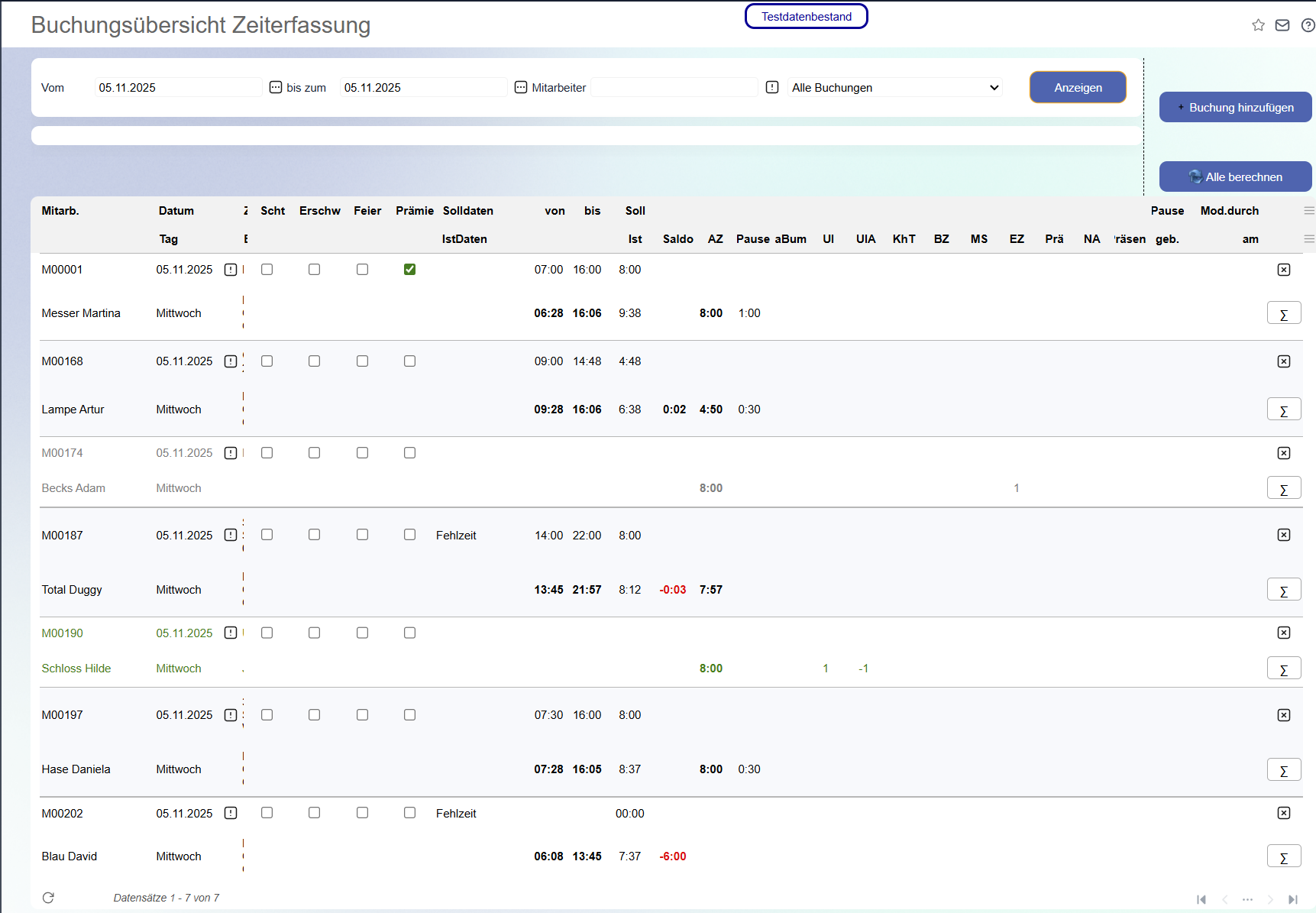
Mitarbeiter auswählenauswählenWähenWähen Sie überüber die SchalftfächeSchalftfäche "!" einen Mitarbeiter aus. Der Name wird anschließendanschließend angezeigt.
Zeitraum festlegen
Definieren Sie den gewünschtengewünschten Zeitraum über:über:
- Datum von
- Datum bis
Anzeige aktualisieren
Klicken Sie auf "Anzeigen", um die ÜbersichtÜbersicht neu zu laden.
Filteroptionen
Sie könnenkönnen die Anzeige zusätzlichzusätzlich einschränken:einschränken:
- Alle Buchungen
- Ausnahmen
- Fehlzeit
- Buchung
unvollständigunvollständig - Pause
unvollständigunvollständig gebucht
⚠ Hinweis:EinträgeEinträge mit Warnungen oder Fehlern werden in der Tabelle rot dargestellt.
Zeitberechnung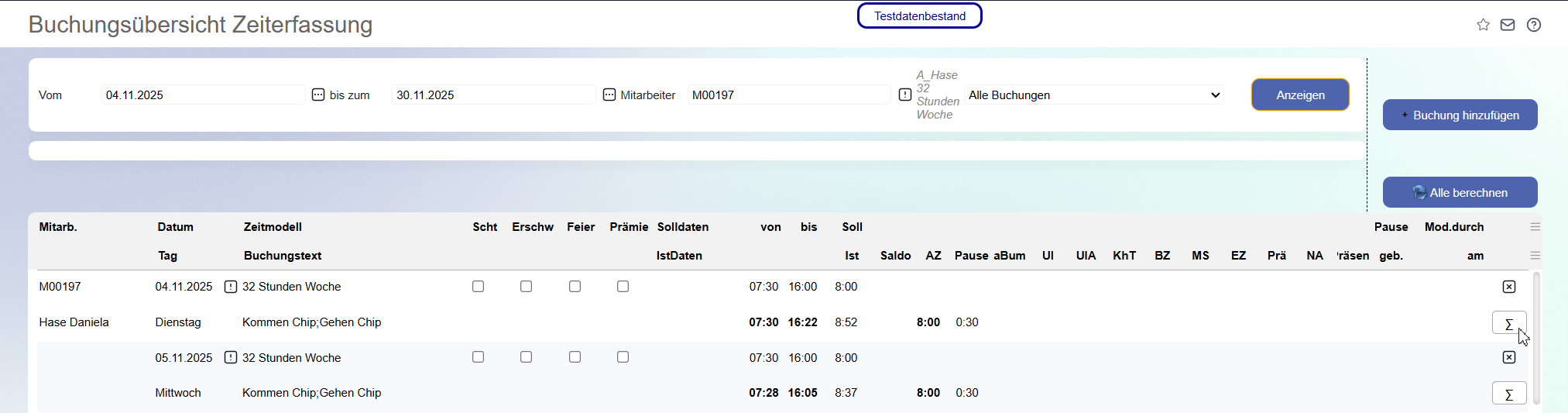
FunktionÜberÜber die SchaltflächeSchaltfläche „„Berechnen““ könnenkönnen Sie:
ausgewählteausgewählte Buchungen- oder alle aktuell gefilterten Buchungen
neu berechnen lassen.
⚠ Hinweis
Die Zeitberechnung darf nicht unterbrochen werden, da sonst unvollständigeunvollständige Ergebnisse entstehen können.können.
Ergebnis
Nach Abschluss der Berechnung wird eine Meldung angezeigt, die die Anzahl der verarbeiteten DatensätzeDatensätze enthält.enthält.
Buchung hinzufügenhinzufügen und bearbeiten
Neue Buchung erfassenÜberÜber „„Buchung hinzufügenhinzufügen““ könnenkönnen Sie eine neue Zeitbuchung anlegen:
- Mitarbeiter
auswählenauswählen - Buchungsart
„Kommen“„Kommen“ festlegen - Art des Kommens
auswählenauswählen - optional Anmerkung erfassen
- mit
„Buchen“„Buchen“ speichern
Buchung bearbeiten
Zur Korrektur bestehender Buchungen (z. B. „Gehen“„Gehen“ nachtragen oder Pausen anpassen):
- Entity-
MenüMenü der Buchungöffnenöffnen „Bearbeiten“„Bearbeiten“auswählenauswählen
Alternativ:
- Dialog
überüber die„„!““-SchaltflächeSchaltfläche in der Listeöffnenöffnen
Hinweis
Im unteren Bereich des Dialogs werden alle relevanten Informationen zur Buchung angezeigt.